Kamis, 28 September 2017

Cara Mematikan Mode Terbatas Youtube Terbaru

Cara Mematikan Mode Terbatas Youtube Terbaru
PrazMedia - Pernahkan kalian ketika ingin menonton sebuah video di youtube, namun video tidak dapat ditayangkan dan muncul peringatan untuk menonaktifkan Mode Terbatas? Namun kalian belum mengetahui dimana pengaturan ini tersedia? Tenang cara untuk menonaktifkan mode terbatas sebenarnya sangat mudah sekali, asalkan kalian tahu dimana letak pengaturan ini. Berikut ini saya bagikan ulasan mengenai cara menonaktifkan mode terbatas di Youtube dengan tampilan terbaru pastinya.

CARA MENONAKTIFKAN MODE TERBATAS

Mode Terbatas
Mode Terbatas Youtube

Mode Terbatas seringkali dijumpai ketika akan memulai memutar video, atau ketika akan berkomentar pada sebuah video di YouTube. Biasanya tertulis "Fitur Komentar dinonaktifkan karena Mode Terbatas....". Cara ini sebenarnya sangat mudah dilakukan, bahkan dalam waktu yang kurang dari 30 detik saja. Bagaimana tidak, semenjak perubahan tampilan youtube diperbarui, beberapa option yang sekiranya perlu dan sering digunakan diletakkan pada tempat yang mudah dijangkau oleh para pengguna. Termasuk option untuk mematikan Mode Terbatas ini.

Langkah yang perlu dilakukan adalah sebagai berikut :

  1. Pastikan berada pada laman video, karena option tidak tersedia di beranda Youtube.
  2. Lihat Bagian bawah laman (Footer)
  3. Pilih Mode Terbatas
  4. Pilih Nonaktif
  5. Klik Simpan
Cara Menonaktifkan Mode Terbatas
Sekian cara menonaktifkan Mode terbatas pada youtube, tentunya pada tampilan terbarunya setelah pembaruan beberapa waktu lalu. Semoga membantu, Jika ada yang ingin disampaikan silahkan berkomentar dengan sopan.

Selasa, 26 September 2017

GRATIS !!! Personalia v.1.0.0 Blogger Template

PrazMedia - salam sahabat semuanya. Kali ini saya ingin membahas topik yang sedikit melenceng dari artikel lainnya. Jika sebelumnya saya membahas tentang Tips, Cara atau tutorial, kali ini saya ingin membagikan sebuah template kreasi saya sendiri. Template ini masih versi 1.0.0, yang artinya kan terus dikembangkan untuk kalian. Berikut sedikit ulasang mengenai template Personalia v.1.0.0.
Personalia Blogger Template


Ulasan Singkat

Name Personalia
Vesion 1.0.0
Author David J. Prasetyo
URL Author https://prazmedia.blogspot.com
Feature :
SEO True
Responsife True
Build with Bootstrab
FontAwesome Icon True
Personal User True
Breadcumb True
Search Box True
Social Share Button True
Related Posts with Thumb True
Back to Top True
Dropdown Menu True
... (etc.) True

Deskripsi Template

Template ini dibuat dengan mengunakan plugin Twitter Bootstrab, sehingga dijamin Responsif di berbagai perangkat. Khusunya desktop dan ponsel. Selain itu, nilai SEO (berdasar CHKME) yang cukup tinggi, yakni 82% cukup untuk mengoptimalkan konten di Search Engine. Walau memiliki nilai yang belum sempurna (tapi nyaris sempurna), saya akan terus mencoba untuk memperbaiki template ini.
seo template


PESAN AUTHOR !!


  • [message]
    • ##bullhorn## PERHATIAN !!!
      • 1. Untuk credit link tolong jangan dihapus. Hormati para creator template
        2. Untuk Instalasi template silahkan pilih yang berekstensi .TXT, dan copy seluruh script lalu paste pada edit HTML.
        3. Boleh dipublikasikan ulang. Dengan catatan, link download tetap menggunakan shortlink dari saya (linkshrink), boleh dishort lagi jika dibutuhkan.

[DEMO ##eye##] [DOWNLOAD ##download##]
  • [message]
    • ##unlock-alt## password RAR
      • prazmedia
Sekian template yang bisa saya bagikan, bila ada eror, atau yang perlu ditambahkan, silahkan berkhomentar dengan sopan. Ingat!! ini versi pertama, jadi jika ada bug harap dimaklumi dan dimohon untuk menyampaikan kepada saya agar segera saya perbaiki.

Rabu, 13 September 2017

Cara Menemukan ID Profil dan Halaman Facebook Terbaru

Cara Menemukan ID Profil dan Halaman Facebook Terbar

PrazMedia - Dalam beberapa kebutuhan Id profil atau halaman facebook memang dibutuhkan. Namun, untuk hal ini pihak facebook tidak memberitahukan secara langsung. Melainkan ditaruh pada tempat yang mungkin belum kita ketahui. Untuk itu, saya coba bagikan tutorial mengenai Cara Menemukan ID Profil dan Halaman Facebook yang telah diperbarui dengan tampilan facebook terbaru.

Sebenarnya, menemukan id facebook sangatlah mudah. Yakni hanya dengan menambahkan kata graph di awal url profil, maka akan tampil informasi mengenai akun, termasuk ID dari akun tersebut. Namun sayangnya, fitur ini sudah tidak terdapat di facebook versi terbaru.

Walau demikian, bukan berarti facebook menghilangkan ID pada profil akun penggunanya. Facebook menaruhnya di sebuah tempat yang jarang atau bahkan belum banyak diketahui orang. Hal ini dikarenakan untuk melindungi akun yang bersangkutan. Karena sebelumnya, semua orang bisa melihat id akun orang lain. Ditakutkan id yang mereka lihat digunakan untuk tindakan yang melawan kebijakan facebook, maka id ini disembunyikan dan hanya sang pemilik akun yang mengetahuinya.

baca juga : Cara Auto Invite Like Halaman Facebook

Bagaimana Cara Menemukan ID Profil dan Halaman Facebook ?

Mengetahui ID Halaman Facebook.
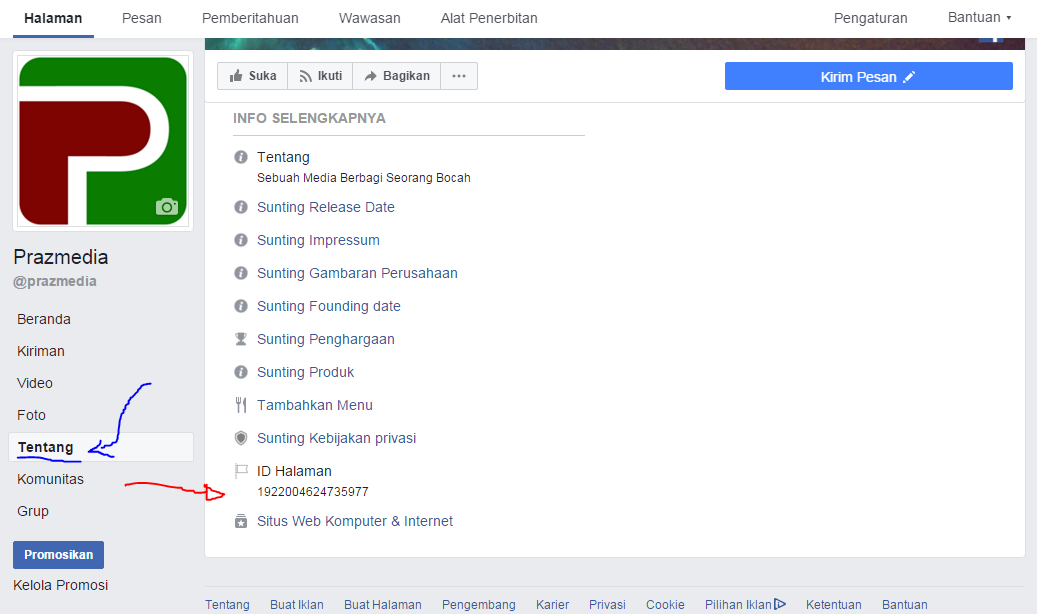
1. Masuk halaman kamu,
2. Klik Tentang pada bilah kiri
3. Pada bagian bawah akan ditampilkan id halaman kamu.
Mengetahui ID Halaman Facebook.


Mengetahui ID Profil Facebook.
 Cara yang dilakukan, yakni :

1. Buka Profil facebook kalian,
2. Copy url kalian. Pastikan terdapat username di dalamanya(contoh : https://www.facebook.com/judz.prazz )
3. Masuk ke Find My FB Id
4. Masukkan url profile kamu, lalu klik Enter
baca juga : Cara Mengubah Username Facebook
Maka id facebook kamu akan ditampilkan secara langsung. Situs ini juga bisa digunakan untuk mencari id halaman. Caranya juga sama, tinggal masukkan url halaman dan klik enter.

Dengan demikian, id bisa dengan mudak kamu temukan. Silahkan gunakan id facebook ini untuk keperluan yang bermanfaat. Hati-hati dalam penggunaannya. Jangan disalahgunakan, bisa-bisa akun kamu diambil alih orang malahan. Be Carefull ya guys.

Sabtu, 02 September 2017

Cara Mengarahkan Page Not Found ke Halaman Tertentu pada Blogger

404 Not Found
sumber gambar : Coni Corp
PrazMedia - Mengalihkan halaman Not Found ke Halaman lain. Hal ini biasanya terjadi ketika seseorang mencari atau mengunjungi sebuah halaman yang tidak ada atau mungkin belum ada di halaman blog kamu. Dengan cara ini setiap pengunjung mencari sesuatu dan tidak menemukannya, maka akan secara langsung dialihkan ke halaman tertentu, misalnya ke halaman daftar isi atau Sitemap. Berikut ini saya bagikan Cara Mengarahkan Page Not Found ke Halaman Tertentu. Silahkan disimak.

BAGAIMANA CARA MENGALIHKAN PAGE NOT FOUND ?

Caranya sebenarnya sederhana saja, namun jarang sekali disadari oleh kebanyakan orang. Prinsip kerjanya yaitu, menciptakan sebuah custom not found atau 404, lalu mengisi halaman tersebut dengan script JS untuk mengalihkannya.  Lebih lengkapnya silahkan disimak baik-baik Cara Mengalihkan 404 ke Halaman lainnya.

Tutorialnya :
1. Buka dashboard blogger
2. Buka Pengaturan > Preferensi Penulusuran
3. Pada bagian Kesalahan dan pengalihan, massukkan JavaScriptnya.
<script type = "text/javascript">
prazmedia_redirect = setTimeout(function() {
window.location.href = 'https://prazmedia.blogspot.co.id/';
}, 10);
alert('404 | Not Found\n\nredirecting_by = prazmedia.blogspot.com')
</script>
[!] Pada url berwarna biru silahkan diganti menjadi url halaman yang dituju 

Lebih jelasnya lihat contoh berikut
Custom 404
Ikuti dan Setting seperti di atas
4. Setelah itu klik simpan perubahan.
5. Selesai

Setelah tersimpan silahkan uji scriptnya dengan melakukan pencarian acak (asal tidak ada pada blog kamu). Jika benar maka akan keluar popup, dan akan dialihkan secara langsung.
Sekian informasi tutorial yang saya berikan mengenai Pembuatan Halaman Custom 404 dengan Pengalihan otomatis pada Blogger. Semoga bermanfaat.

Rabu, 30 Agustus 2017

Cara Mengganti Username Facebook

Cara Mengganti Username Facebook
sumber gambar : aminside

PrazMedia - Username atau nama pengguna adalah sebuah kata atau nama unik yang didaftarkan pada sebuah situs. Nama unik ini biasanya dapat digunakan ketika masuk kedalam situs atau mungkin akan mempermudah pencarian suatu akun dengan username tersebut. Facebook misalnya, mereka menyediakan fitur pencarian akun yang sangat relevan dengan menggunakan username si pemilik akunnya. Lantas bagaimana menemukan dan mengatur username facebook? Berikut ini saya akan coba bahas tentang Cara Mengatur Username Facebook kita sendiri. Silahkan disimak.


DIMANA LETAK USERNAME FACEBOOK ?

Jika dilihat letaknya, username facebook bisa ditemukan dengan mudah. Pada profil misalnya, bisa dilihat pada url yang terdapat pada address bar browser kita. Perhatikan screenshot berikut.
Username Facebook
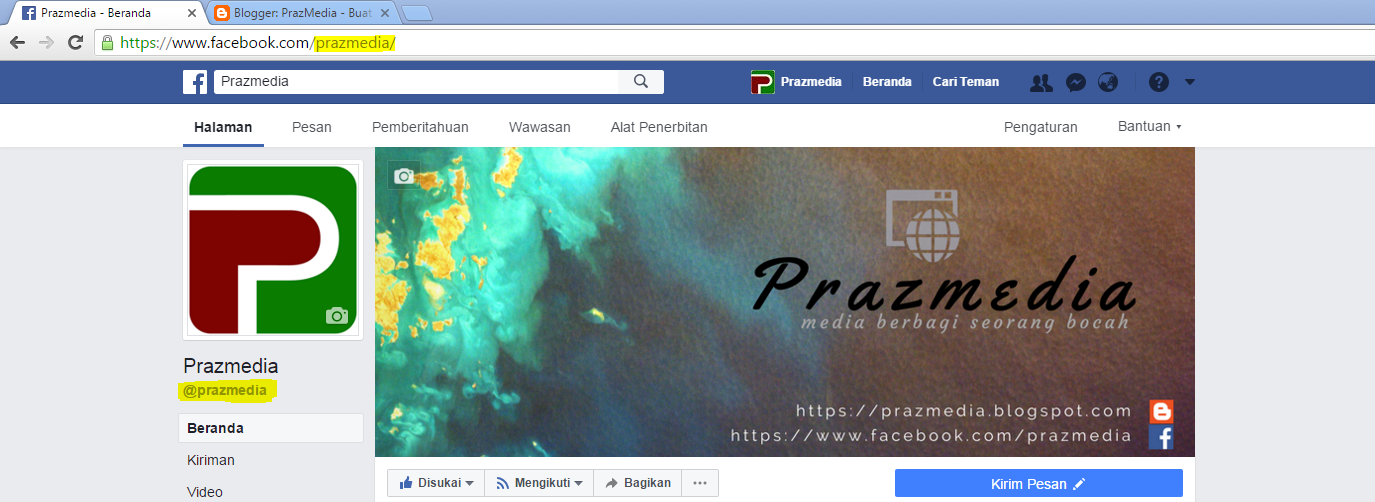
Pada screenshot di atas, perhatikan pada address bar, terdapat sebuah alamat url facebook. Pada bagian yang saya beri tanda kuning atau kata setelah url facebook.com tesebut yang dinamakan username. 

Letak username lain yakni ada dibawah nama Halaman Facebook (Facebook Page / FP). Lebih jelasnya perhatikan screenshot berikut ini. Tanda warna kuning adlah username dari Facebook Page.
Username facebook Page

Di atas adalah dua contoh letak username facebook. Selain dua contoh di atas sebetulnya masih ada tempat lain yang mungkin bisa ditemukan username facebook. Namun, yang paling mudah digunakan ialah seperti di atas.

APA FUNGSI USERNAME FACEBOOK ?

Untuk penggunaannya sendiri berbagai macam, mulai dari mempermudah login ke akun, hingga mempercepat pencarian akun. Untuk mempermudah masuk akun, dengan menggunakan username facebook, kita tidak akan dimintai email ketika masuk ke akun kita. Caranya yakni dengan masuk ke halaman login Facebook, lalu pada kolom email masukkan username facebook kamu, ketikkan password, dan login. Dengan begini maka akan sangat mudah masuk ke akun tanpa mengetikkan alamat email dengan embel-embel @gmail.com atau sejenisnya.

Fungsi lainnya yakni untuk mempercepat pencarian akun atau halaman dengan tingkat relevan dan akurat yang tinggi. Misal mengetik nama Prasetyo saja maka akan menampilkan banyak hasil dengan nama yang sama. Tapi kita tidak tahu mana yang asli, maka gunakan username yang dimiliki akun bersangkutan. Misal usernamenya judz.prazz, maka ketikkan usernamenya pada kolom pencarian. Maka akan tampil akun yang sebenarnya.
Pencarian FB
Pencarian menggunakan nama

judz.prazz
Pencarian Menggunakan Username
Dari screenshot di atas nampak 2 akun, namun yang atas terdapat sebuah username disamping namanya, berarti itu yang asli (Yang bawah juga punya saya juga sih :D ). Dengan demikian pencarian facebook akan sangat akurat dan relevan.


BAGAIMANA MENDAPATKAN USERNAME ?

Pada dasarnya, ketika membuat sebuah akun baru maka akan mendapat username pula. Namun biasanya username yang diberikan mengandung unsur karakter titik (.), angka (0-9), dan yang pasti tidak sesuai dengan keinginan kita. Untuk mengatur agar sesuai dengan keinginan dan tentunya mudah diingat, maka ikuti langkah berikut.

1. Login ke Akun Facebook,
3. Masukkan username keinginan (Pastikan usernamenya tersedia)
4. Klik Simpan Perubahan
5. Masukkan Sandi
6. Selesai

Dari langkah di atas silahkan cek ke halaman profil kalian, jika sudah maka alamat pada address bar akan berganti menjadi username kamu. Biasanya untuk login menggunakan username bisa dengan email facebook kamu. formatnya adalah username@facebook.com. Jika usernamenya prazmedia.id maka login bisa menggunakan email prazmedia.id@facebook.com.

Sekian tutorial Cara Mengatur Username Facebook agar sesuai dengan keinginan kita. Jika ingin  bertanya silahkan berkomentar. Terimakasih telah berkunjung.

Sabtu, 26 Agustus 2017

Cara Mencegah Artikel Di Copas AGC

STOP COPY-PASTE
Gbr. dari : ALFA ARTS

PrazMedia - Memiliki halaman blog dengan konten dan artikel yang originial (buatan sendiri) memang hal yang membanggakan. Pasalnya, karena artikel dan konten dibuat dengan akal dan pikiran sendiri. Namun bagaimana jika di-COPAS ?? Memang sangat menjengkelkan. Kali ini saya coba bagikan Cara Mencegah Artikel Di Copas oleh Blog AGC. silahkan disimak baik-baik.

APA ITU AGC ?

AGC (Auto Generate Content) atau sering disebut Autoblog adalah sebuah halaman blog yang senaja dibuat oleh seseorang, yang memiliki sebuah kelebihan yakni mampu memproduksi konten (artikel, gambar, dan lainnya) secara otomatis. Dengan fitur ini, sang pembuat atau pemilik halaman blog ini akan sangat terbantu. Karena pemilik bisa mendapatkan banyak sekali artikel di halaman blognya tanpa harus menulisnya sendiri. Sehingga akan sangat membantu untuk pemilik blog yang tidak memiliki skill dalam penulisan artikel atau pembuatan konten. Selain itu, pemilik blog AGC juga tidak akan kehilangan banyak waktu, karena blog mereka bisa memproduksi konten dengan sendirinya.

BAGAIMANA AGC MENDAPATKAN ARTIKEL ? 

Secara singkat, pemahaman AGC ini cukup mudah dipahami. Yaitu hanya dengan mamanfaatkan fitur pengeposan bawaan blogger, dan memanfaatkan Umpan (Feed) dari sebuah blog yang TERBUKA. Biasanya untuk mendapatkan hasil maksimal AGC ini biasanya dibantu dengan plugin-plugin tertentu. Untuk cara kerjanya yakni, dari situs asli (situs 1) yang memposting artikel pasti akan menciptakan sebuah umpan (feed) yang terdapat secara sembunyi dari sebuah blog. Fungsi feed ini sendiri yaitu sebagai umpan untuk search engine (mesin pencari) untuk membaca halaman situs ini  Dari feed atau umpan ini, sang palaku akan mengambil feednya dan mempostingnya pada situs AGC (situs 2).
BAGAIMANA BISA ? Ya, karena feed ini berisi tentang isi keseluruhan artikel yang telah dipublikasikan oleh situs 1. Karena berisi konten-konten, feed ini dimanfaatkan untuk di gunakan pada blog AGC

MENGAPA AGC MERUGIKAN ?

AGC dapat dikatakan merugikan sang pemilik situs asli (situs 1). Bagimana tidak, jika dilogika, sang pemilik atau penulis situs 1 dengan mengerahkan segala kemampuan akal dan pikirannya untuk mencipatkan sebuah konten (yang lama-kelamaan juga banyak). Sang pembuat ini dengan berbagai gaya penulisannya ia ciptakan agar sang pembaca atau pengunjung halman situsnya dapat mahami isi dari konten yang telah ia ciptakan Namun, dengan adanya AGC atau AUTOBLOG ini, sang pelaku atau pemilik situs 2 hanya akan mencopas atau menyalin konten karya penulis situs 1 dan menempelkannya pada situs miliknya, yakni situs 2.

Dengan gambaran yang GAMBLANG seperti di atas, pasti sudahtergambar di pikiran kalian bahwa situs AGC ini sangat merugikan.  Bisa dibilang bahwa ini KASUS HAK CIPTA. Maka dari itu, perlu bagi kita untuk melindungi artikel atau konten karya kita. 

BAGAIMANA CARA MELINDUNGI ARTIKEL AGAR TIDAK DICOPAS ?

Sebagaimana tadi saya sebut, bahwa sang pelaku AGC akan menggukanan RSS atau Feed blog kita untuk mencuri konten milik kita. Maka dari itu, untuk mengatasinya yakni dengan mengamankan feed blog kita sendiri. Bagaimana Caranya ? Berikut ini salah satu cara melakukannya.

1. Buat sebuah Feed yang terpisah dengan blog. Dengan memanfaatkan fitur dari pihak ketiga penyedia layanan feed ini, kita bisa melindungi feed kita. Jadi untuk followers atau pengikut blog kita hanya akan mendapat cuplikan atau potongan artikel kita. Sehingga untuk mendapatkan artikel kita harus dengan mengunjungi halaman aslinya.

cara membuatnya yakni :
-  masuk ke Google FeedBurner
- Masukkan feed default blog kita. ada kolomnya. dan klik NEXT
Feed Defaultnya :
http://yoursite.blogspot.com/feeds/posts/default/
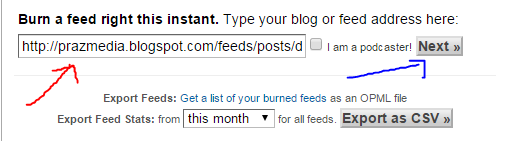
Membuat FeedBurner
membuat feedburner
[!] untuk langkah selanjutnya akan diupdate. Sementara bisa googling dulu ya :)

 2. Buat Feed Blog Menjadi Singkat. cara ini adalah lanjutan dari cara diatas. Setelah selesai membuat feedburner, lakukan cara berikut :

- Masuk ke feedburner blog kamu.
- Pilih tab Optimize, lalu pilih Summary Burner
Membuat Feed Singkat
Membuat Summary Feed
- Pada kolom Maximum Length, tentukan jumlah karakter yang akan ditampilkan (saran: 200 - 500). Sedangkan pada Teacher, masukkan kata-kata sesuai keinginanmu.
- Selanjutnya klik Active dan SAVE.

3. Merubah Feed Default Blogger. Langkah ini untuk memanipulasi feed bawaan (default) dari blogger yang awalnya FULL menjadi SUMMARY (atau Singkat). Langkah yang perlu dilakukan ialah :

- Masuk Dashboard Blogger
- Pergi ke Pengaturan (Setting) dan pilih Lainnya.
- Pada Izinkan Umpan Blog, Atur seperti gambar di bawah ini.
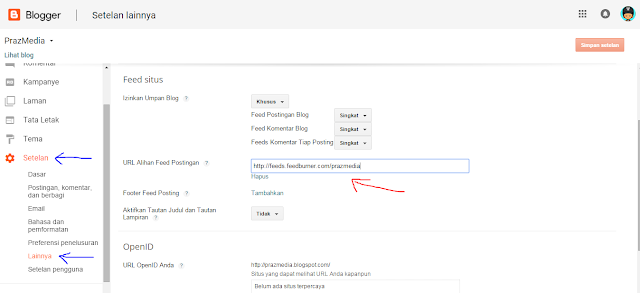
Mengatur Umpan Blog
Atur Umpan Blog
- Pada kolom URL Alihan Feed... bisa dilihat pada feedburner. Tepatnya pada tempat berikut (Lihat Gambar di Bawah) 
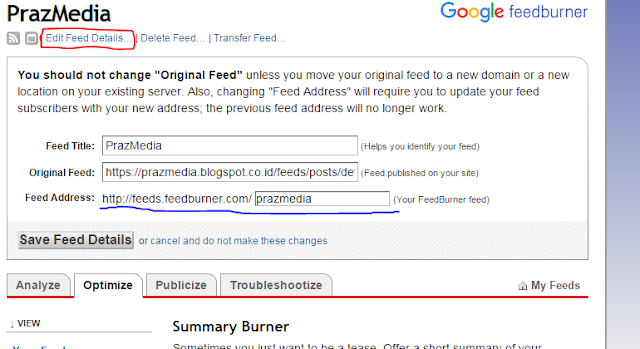
Setting FeedBurner
Klik pada tanda Merah, ambil URL pada Garis Biru
- Setelah umpan (feed) sudah diterapkan pada blogger. Maka bisa langsung disimpan

Dengan cara singkat di atas, sudah cukup mempersulit para copasser atau pemilik AutoBlog untuk mengambil konten kita melalui celah Feed Kita. Sebelumnya pastikan tidak ada Duplikat Feed pada Feedburner kamu. Maksutnya ialah, tidak ada 2 feed yang sama dalam satu feedburner. Hal ini untuk memperkecil celah umpan yang bisa diambil oleh copasser. Sekian artikel singkat mengenai "Cara Mencegah Artikel Di Copas AGC". Jika ada masukan, kritik, saran, atau pertanyaan bisa di sampaikan melalui kolom komentar.

Senin, 21 Agustus 2017

Cara Membuat Kop atau Kepala Surat di Microsoft Word 2007

Cara Membuat Kop atau Kepala Surat di Microsoft Word
Cara Membuat Kop atau Kepala Surat di Microsoft Word 2007

PrazMedia - Sebuah kop atau kepala surat memang suatu hal wajib dalam surat yang bisa dibilang FORMAL atau Resmi. Namun bagi beberapa orang (mungkin kamu salah satunya)  yang masih kesulitan dalam membuat kop atau kepala surat. kali ini Prazmedia akan jabarkan Cara Membuat Kop Surat dengan Microsoft Office Word 2007, Silahkan disimak caranya berikut ini.

CARA MEMBUAT KOP atau KEPALA SURAT DENGAN MICROSOFT OFFICE WORD 2007

langkah-langkah yang bisa kamu lakukan adalah sebagai berikut :

1. Buka Microsoft Office Word 2007.
2. Lalu dobel klik atau klik dua kali pada bagian atas (header). lihat gambar
Membuat Kop Surat

3. pada area yang ditampilkan buat kop atau kepala surat yang diinginkan. Sebagai contoh dibawah ini.
membuat kepala surat

4. Untuk memasukkan gambar atau logo, bisa dilakukan seperti biasa, namun setting Text Wrapping menjadi Square, dan atur agar tepat.
membuat kop header surat

5.  Sekarang membuat garis dibawah kop. caranya lakukan enter (untuk memberi ruang). dan klik panah bawah (atau segitiga kecil) disamping border.
buat kop mudah

6. Pilih paling bawah. setelah muncul jendela Border and Shading, atur seperti ini.
kop surat resmi

7. Klik Oke, lalu dobel klik bagian bawah header. silahkan isi surat yang sesuai.
kop surat
8. Sekarang tinggal save.

Cara diatas merupakan cara termudah untuk Cara Membuat Kop atau Kepala Surat di Microsoft Word 2007. Silahkan buat kop atau kepala surat sesuai desain yang kalian inginkan. Desain diatas hanya sampel saja. Jika ada pertanyaan silahkan berkomentar dengan bijak dan relevan.